


よくある質問(FAQ)
コピー(ILL複写依頼)を申し込んでいましたが、取消方法を教えて下さい。
Category:
3.1. 資料の取り寄せ方
利用状況の確認から、取消を行う事が出来ます。
※既に他大学の図書館等に依頼済みの場合は取り消しができません。
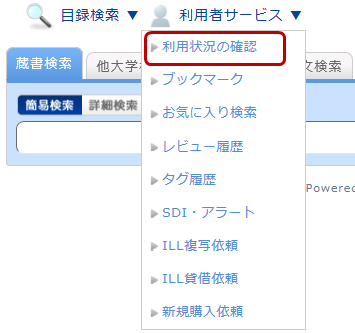
利用状況の確認の画面では、自身の貸出中の資料や、各種依頼中の資料を確認する事が出来ます。
この中の複写依頼に関する情報の中の「複写依頼の一覧へ」を選択します。
そうすると、現在依頼している複写依頼の一覧を確認する事が出来ます。
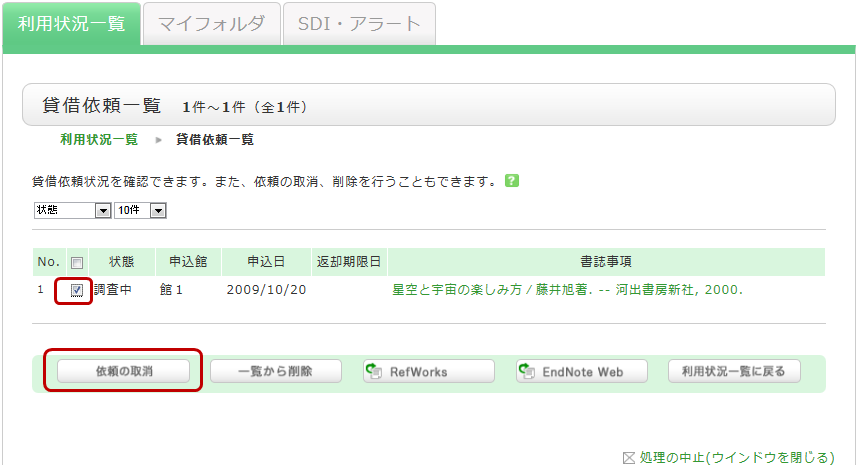
この一覧の中から、取消を行いたい資料にチェックをつけ、「依頼の取消」のボタンをクリックしてください。
申し込んだILL貸借依頼を取り消すときは?
Category:
2.2. 他の図書館から借りる
web版利用者サービスの利用問い合わせから、取消を行う事が出来ます。
※既に他大学の図書館等に依頼済みの場合は取り消しができません。
利用状況の確認の画面では、自身の貸出中の資料や、各種依頼中の資料を確認する事が出来ます。
この中の貸借依頼に関する情報の中の「貸借依頼一覧へ」を選択します。
そうすると、現在依頼している貸借依頼の一覧を確認する事が出来ます。
この一覧の中から、取消を行いたい資料にチェックをつけ、「依頼の取消」のボタンをクリックしてください。
どのようなパーソナルサービスがありますか?
Category:
5.1. パーソナルサービスについて
パーソナルサービスは、大きく以下の2つの機能に分かれます。
1.利用状況確認
現在の貸出状況を参照したり、登録してある個人の情報等の変更を行う機能です。
2.マイフォルダ
検索条件を保存したり、検索結果を保存したり、タグ・レビューの履歴を参照するための機能です。
利用者サービス(MyLibrary)にログインできません。
Category:
5.1. パーソナルサービスについて
利用者サービス(MyLibrary)は、宮崎大学統一認証ID(MID)でログインすることができます。利用申請は必要ありません。
2026年9月から、学内ネットワークのみログイン可能となりました。学外ネットワークで接続している場合は、VPNで接続してください。
正しいMID・パスワードで認証できない場合は、附属図書館にご連絡ください。
MID・パスワードがわからない場合は、情報基盤センター(木花キャンパス)または医療情報部(清武キャンパス)へお問い合わせください。
※このサービスは学内者(学生・教職員)専用です。学外者は利用できません。
※このサービスは学内者(学生・教職員)専用です。学外者は利用できません。
IDやパスワードをお忘れの場合は、図書館カウンターにお越しください。
OPACの利用状況一覧で、できることは?
Category:
5.1. パーソナルサービスについて
一覧からチェックボックスにチェックを入れて、貸出更新や文献管理ツールへのエクスポートができます。
書誌情報のタイトルをクリックすると、詳細な状況を確認することができます。
予約
一覧からチェックボックスにチェックを入れて、予約の取消や一覧からの削除、文献管理ツールへのエクスポートができます。
書誌情報のタイトルをクリックすると、予約の詳細な状況を確認することができます。
複写依頼
一覧からチェックボックスにチェックを入れて、依頼の取消や一覧からの削除、文献管理ツールへのエクスポートができます。
書誌情報のタイトルをクリックすると、詳細な状況を確認することができます。
貸借依頼
一覧からチェックボックスにチェックを入れて、依頼の取消や一覧からの削除、文献管理ツールへのエクスポートができます。
書誌情報のタイトルをクリックすると、依頼の詳細な状況を確認することができます。
購入依頼
一覧からチェックボックスにチェックを入れて、一覧からの削除、文献管理ツールへのエクスポートができます。
書誌情報のタイトルをクリックすると、購入の詳細な状況を確認することができます。
貸出履歴
一覧からチェックボックスにチェックを入れて、一覧からの削除や文献管理ツールへのエクスポートができます。
書誌情報のタイトルをクリックすると、貸出履歴の詳細な状況を確認することができます。
利用者情報の確認・修正
利用者情報の確認及び変更ができます。更新された情報は予約等の申込に利用できます。
OPACの利用者情報を修正したいときは?
Category:
5.1. パーソナルサービスについて
OPACの利用者状況一覧 >利用者情報から確認及び変更ができます。
OPACへログインします。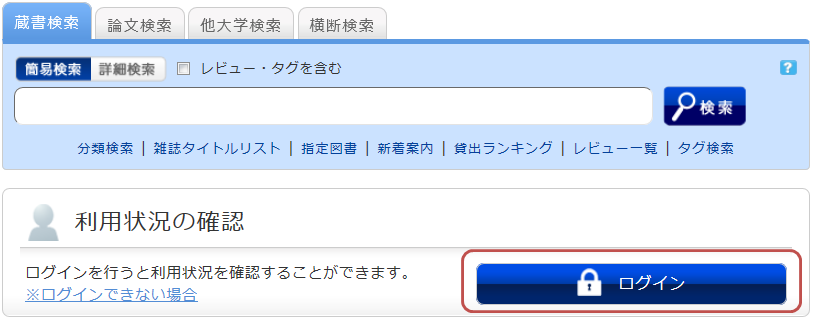
「利用状況の確認」にある「○○さんへのお知らせ」をクリックします。
「利用状況一覧」の「利用者情報の確認・修正」で、【利用者情報へ】をクリックします。
次の画面で、【利用者情報の修正】をクリックして、修正してください。
(更新されたメールアドレスなどの情報は、予約やILL複写依頼・ILL貸借依頼でも選択できるようになります。)
マイフォルダとはどのような機能ですか。
Category:
5.1. パーソナルサービスについて
1.ブックマーク
ウェブ上に資料リストを作成する機能です。すでに読んだ本や、これから読もうと考えている本などを登録することができます。
また、EndNoteやRefWorksにデータを出力するためのリストとしても利用可能です。
2.お気に入り検索
検索条件を保存するための機能です。次回以降に同じ検索条件で検索する事が可能です。
3.レビュー履歴
自身が投稿したレビューの履歴を参照するための機能です。
※レビュー投稿は教職員のみのサービスです。
4.タグ履歴
自身が登録したタグの履歴を参照するための機能です。
後日確認する資料の一覧を残しておきたいのですが、可能でしょうか。
Category:
5.1. パーソナルサービスについて
蔵書検索で検索、詳細を確認した資料については、ブラウザを終了する(もしくは長時間操作しない)までは、閲覧履歴として、記録されています。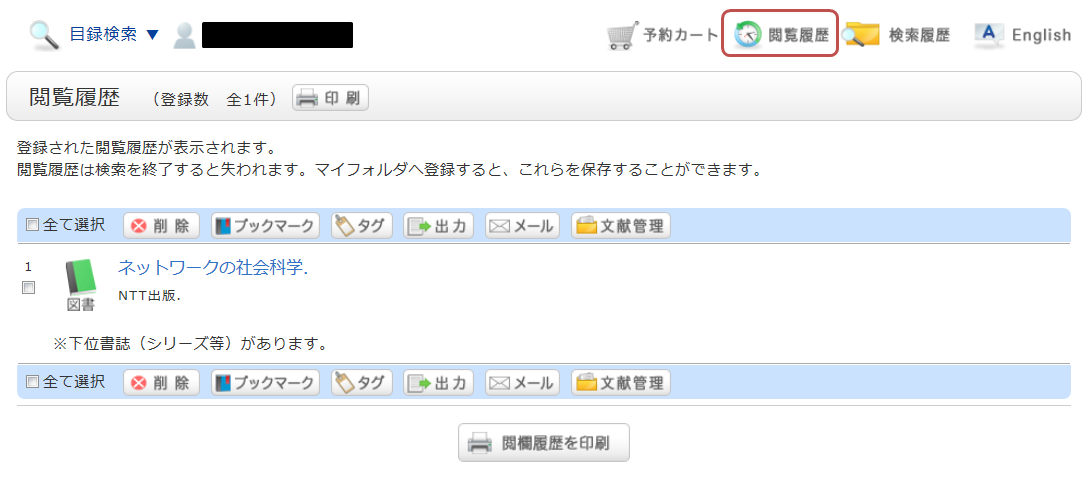
※画像は「閲覧履歴」をクリックした後の画面のです。
後日確認する場合は、ブックマークに登録を行ってください。
ブックマークへの登録は、検索結果の一覧や、書誌の詳細画面で行います。
一覧画面の場合、登録する資料のチェックボックスにチェックを入れ、「ブックマーク」ボタンをクリックしてください。
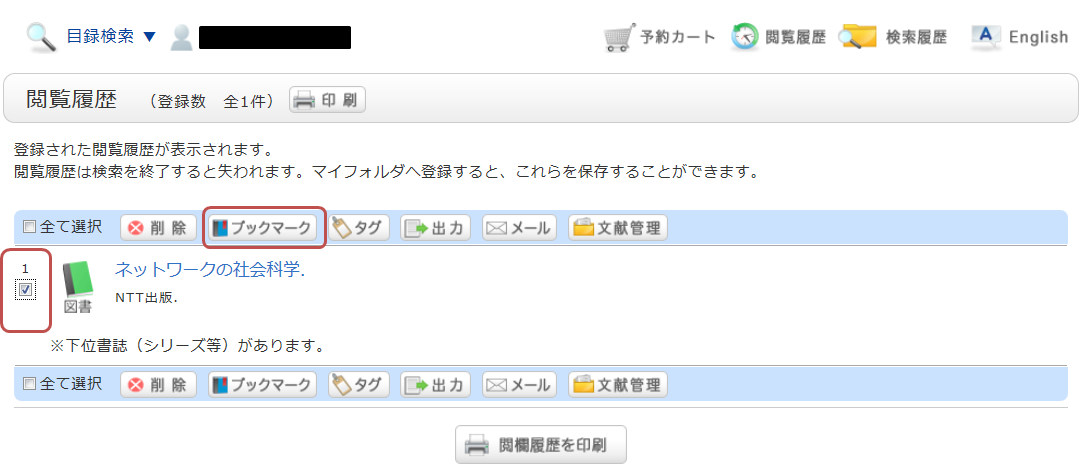
登録した内容はブックマークから確認する事ができます。
後日検索を行うために、検索条件を保存しておきたいのですが、可能でしょうか。
Category:
5.1. パーソナルサービスについて
OPAC蔵書検索で入力した検索条件は、ブラウザを落とす(もしくは長時間操作止める)までは、検索履歴として、記録されています。
検索履歴は、画面上部の「検索履歴」ボタンをクリックする事で確認できます。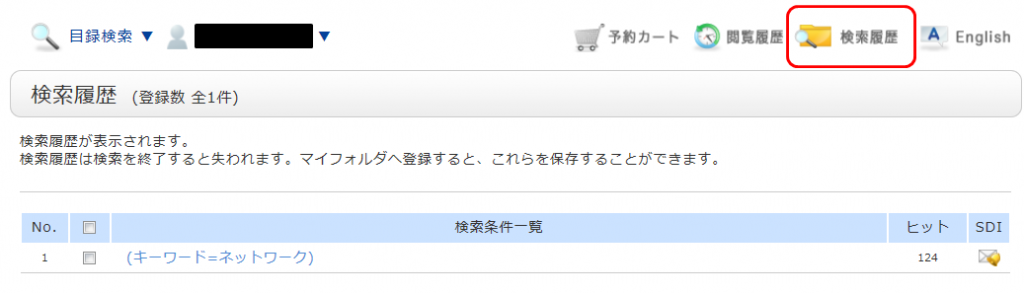
※画像は「検索履歴」をクリックした後の画面のです。
後日まで検索条件を保存する場合は、検索履歴参照の画面から、登録する条件のチェックボックスにチェックを入れ、「お気に入りに登録」ボタンをクリックしてください。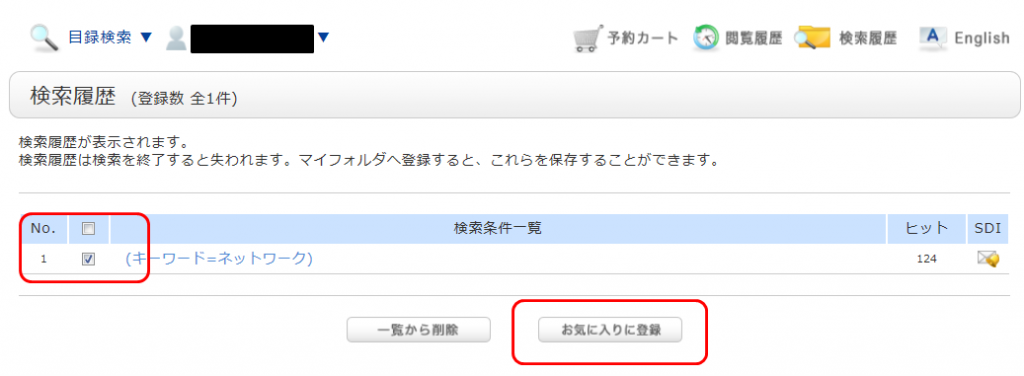
登録した内容はOPACのお気に入り検索から確認する事ができます。
レビューを書いてみたいのですが、レビューが書かれている資料がありませんでした。 気軽に書いても良いものでしょうか。
Category:
5.1. パーソナルサービスについて
※レビュー投稿は教職員のみのサービスです。
書誌の詳細画面上から、「この書籍のレビューを書く」を選択する事で、
投稿できます。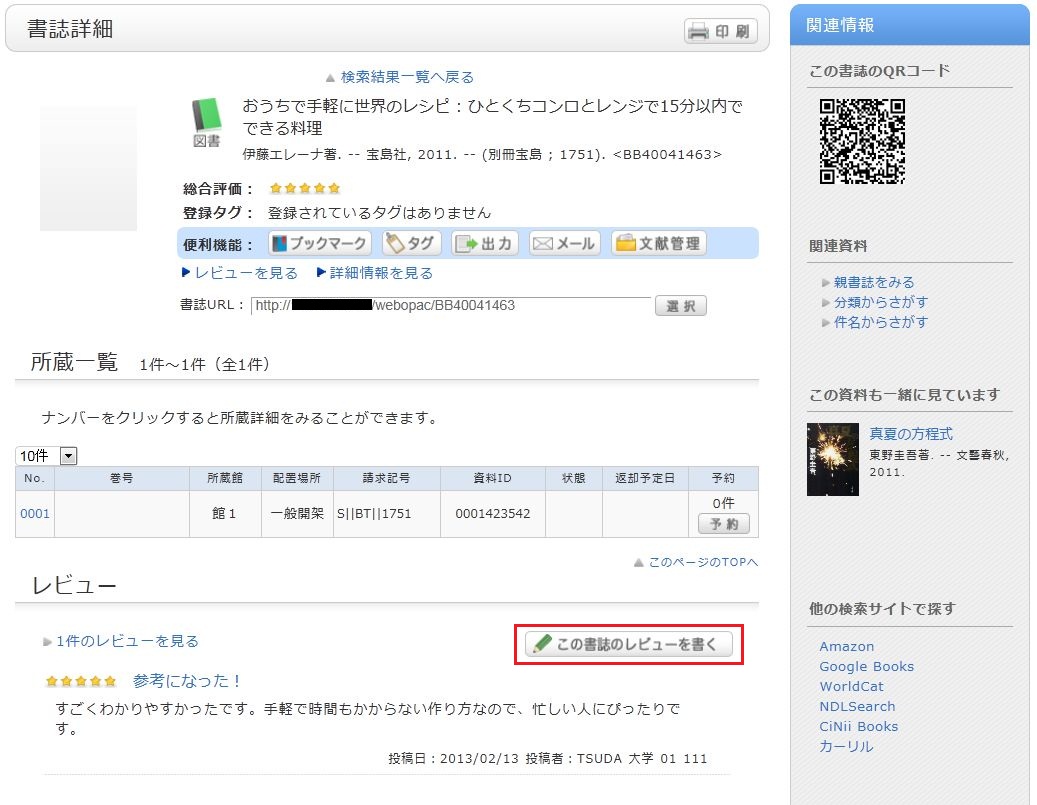
ただし、大変申し訳ないですが、図書館側で画面上で表示をしてよいか、
事前に確認をさせていただいています。
このため、画面上への表示に時間がかかる場合があります。
また、場合によっては画面上での表示を控えさせていただく場合がありますので、
ご容赦ください。
なお、投稿者の方の情報は、ニックネーム等での表示とし、個人情報はわからない
仕組みを入れさせて頂いています。
レビュー投稿の方法は?
Category:
5.1. パーソナルサービスについて
※レビュー投稿は教職員のみのサービスです
レビューの登録には書誌詳細画面から【この書誌のレビューを書く】をクリックします。
レビューの入力
- レビューを書く書誌を確認し、評価を★の数(1-5)で決めて、レビューのタイトル・本文を入力、【投稿】をクリックします。
HTMLタグと機種依存文字は使用できません。 - 登録内容の確認を行い、内容に間違いがなければ【決定】を、入力をやり直す場合は【入力し直す】をクリックします。
- レビューが掲載されたときには、レビューのタイトル・本文以外に、投稿者のニックネーム・投稿日・所属部署・所属館・利用者区分が掲載されます。
- ニックネームを設定・変更したい場合は、OPAC > 利用状況一覧「利用者情報の確認・修正」にある【利用者情報へ】をクリックし、「ハンドル」欄に表示されている名前を確認してください。
修正したい場合は、【利用者情報の修正】をクリックし、新しいハンドル名を入力してください。
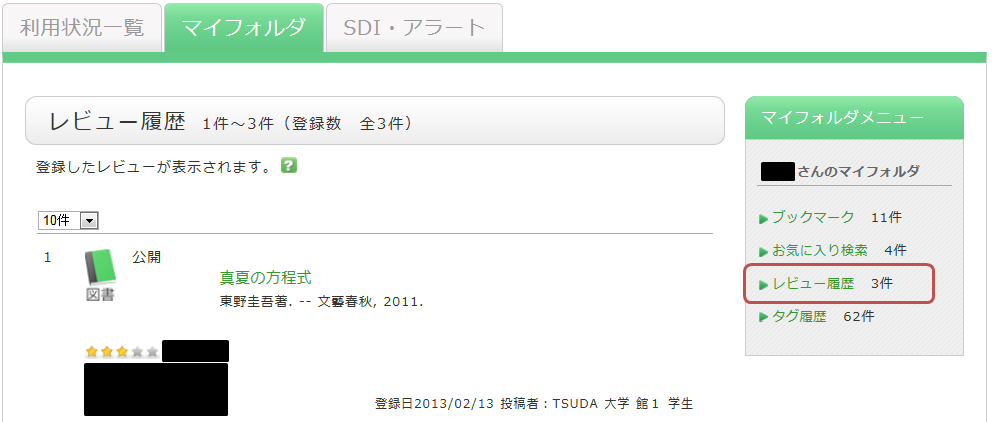
レビューの評価
レビューに対してコメントをしたり、参考票を投じたり、不適切なレビューとして通報することができます。
レビュー詳細画面から、それぞれ
- このレビューは参考になりましたか? ▶ はい ▶ いいえ
- 不適切なレビューとして報告する
- このレビューにコメントを書く
をクリックし、入力画面に進んでください。
自分が書いたレビューを確認するには?
Category:
5.1. パーソナルサービスについて
タグ登録の方法は?
Category:
5.1. パーソナルサービスについて
※タグ登録は教職員のみのサービスです
方法1) 書誌検索結果一覧画面で、タグ登録したい書誌のチェックボックスにチェックを入れて、 をクリックする
方法2) 書誌詳細画面でをクリックする
ただし、シラバス指定図書リストで使われているタグ(例:全学2012前期)などは、登録できません。
他のタグを参考にする
同じタグをつけることで、同じタグがついている書誌をまとめて検索することができます。
タグの履歴を確認する
タグの履歴は、OPAC > マイフォルダ > 右メニューの【タグ履歴】から確認できます。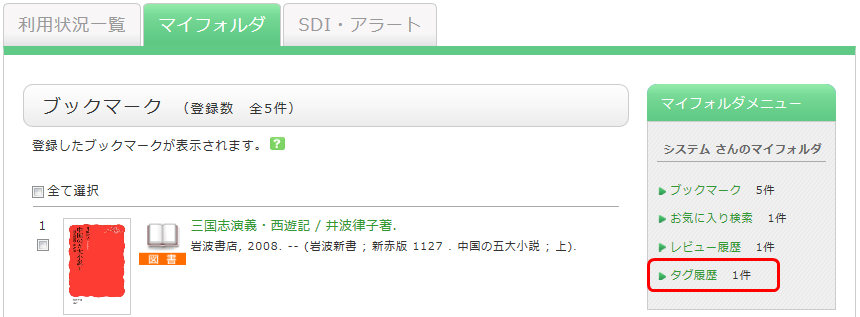
タグが不適切な場合は?
タグの内容が不適切、資料に合わないと思われた場合は、ご連絡ください。
書誌詳細画面の「登録タグ」の後ろにある「不正なタグを報告する」をクリックして、通報登録してください。
自分がつけたタグを確認するには?
Category:
5.1. パーソナルサービスについて
講義や、研究室で使う本などを学生と共有したいのですが、よい方法はありませんか。
Category:
5.1. パーソナルサービスについて
資料にタグをつけることで、複数の資料をグルーピング化する事ができます。
例えば、「○○の講義の参考書」や「○○研究室必読」などのタグを付けておけば、後は、タグの検索を行うことで、誰でも同じ資料リストを呼び出すことができます。
タグの登録は一覧画面、詳細画面どちらからでも実施できます。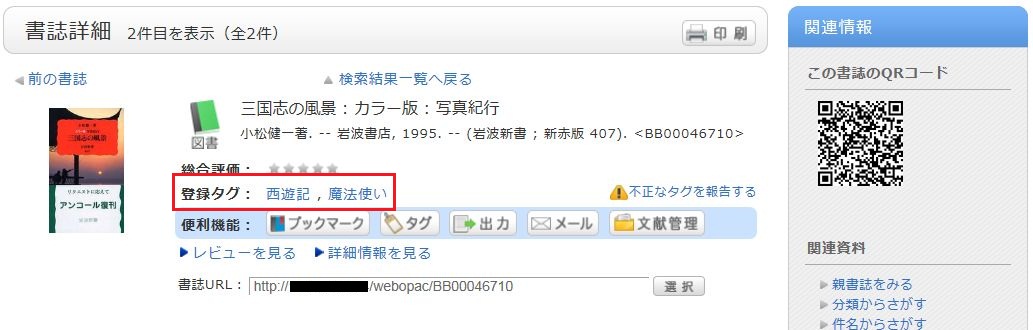
買ってもらいたい本があります。
Category:
4.1. 図書館への要望
学生の方は画面左側「利用者サービス」欄の「リクエスト」からログインしてお申し込みください。
または館内にあります「リクエスト」用紙に希望の図書を記入し、回収箱に投函してください。
図書館に質問・意見・要望があります。
Category:
4.1. 図書館への要望
また、本館・医学分館それぞれ次の場所に、要望書と回収箱を設置しておりますので、ご利用下さい。
OPACとはどのようなサービスですか?
Category:
9. その他
Online Public Access Catalogの略称です。
図書館や研究室など、宮崎大学で所蔵する図書・雑誌を検索することができます。
OPACの検索結果の配置場所で研究室等の名前になっている資料は、利用できますか?
Category:
1.1. 図書館蔵書の調べ方
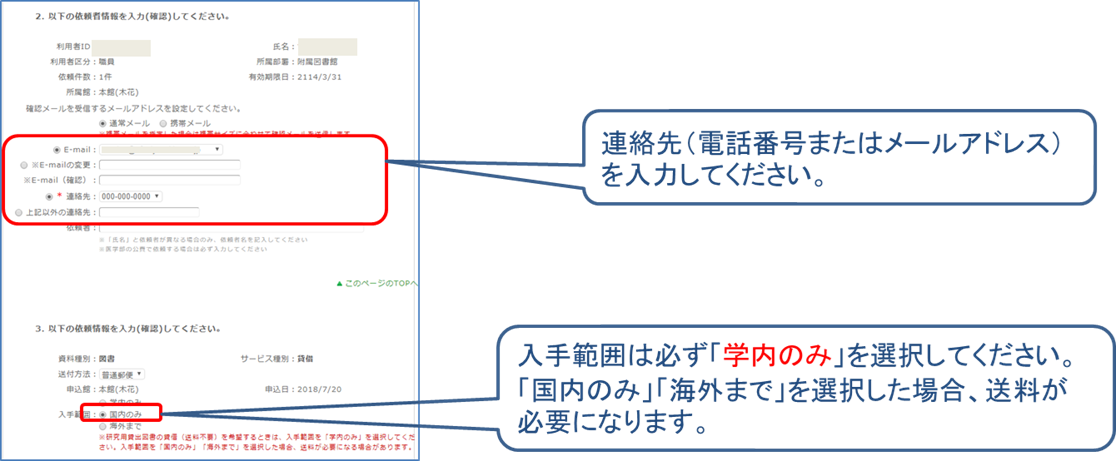
研究用貸出図書(OPAC所蔵情報の状態が「研究室配架」となっている図書)は、図書館に取り寄せて貸出することができます。OPACで図書を検索して、以下のとおり申込手続きをしてださい。
1. OPAC書誌詳細画面
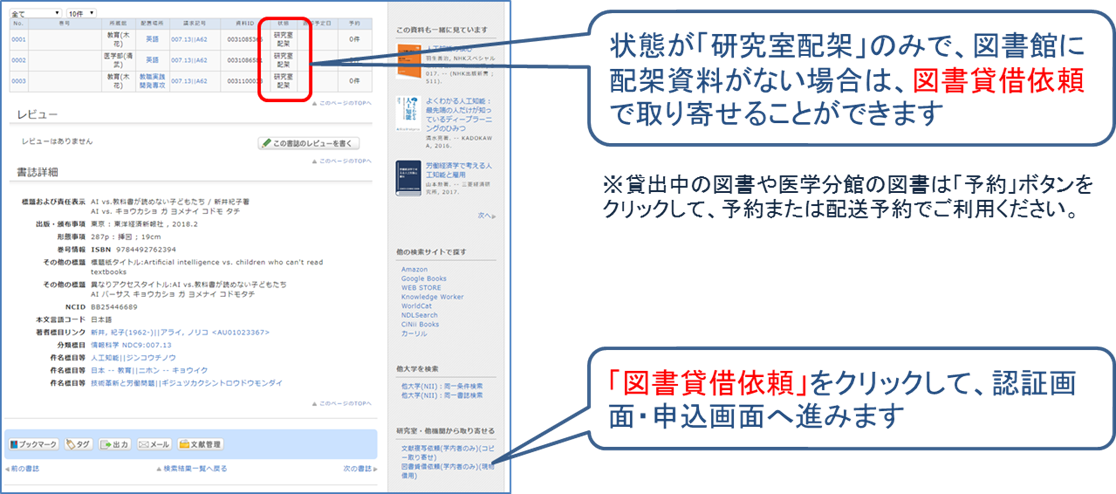
2.図書貸借申込画面
※注意
- 申込図書を確保後、申込時に入力した連絡先へ連絡します。
- 貸出期間は2週間です。返却期限を厳守してください。
- 所蔵している教員・研究室の事情により、貸出できない場合や貸出期間が短くなる場合があります。
- 入手範囲を「国内のみ」「海外まで」を選択した場合、送料が必要になりますのでご注意ください。
「蔵書検索」タブで探している資料が見つからないときは? (その1)
Category:
1.1. 図書館蔵書の調べ方
- キーワードの漢字や綴りは正しいか、確認してみましょう。
- もしかして、「論文名」や「論文の著者名」で探していませんか? 雑誌のタイトルで探してみましょう。
「論文名」や「論文の著者名」で探したいときは、「国内論文」「海外論文」等のタブで検索してみてください。電子ジャーナルの本文をパソコンで読むことができる場合もあります。 - それでも見つからないときは、「他大学検索」タブや「横断検索」タブで探してみましょう。
他機関の図書館での所蔵が確認できれば、直接その図書館へ行って資料を利用したり、資料を取り寄せたりすることができる場合もあります。
カレンダー
| Sun | Mon | Tue | Wed | Thu | Fri | Sat |
30 | 31 | 1 | 2 | 3 | 4 | 5 |
6 | 7 | 8 | 9 | 10 | 11 | 12 |
13 | 14 | 15 | 16 | 17 | 18 | 19 |
20 | 21 | 22 | 23 | 24 | 25 | 26 |
27 | 28 | 29 | 30 | 1 | 2 | 3 |
-
Closed



 |
 |